Meridian Pro Excel fayllarını artıq saytda kartla, onlayn almaq olar. Ödənişdən dərhal sonra fayl və lisenziya kodu sizin kabinetinizdə açılır və e-poçtunuza göndərilir – heç kimə yazmaq, gözləmək lazım deyil. Bu bələdçidə bütün yolu şəkillərlə göstəririk.
• Məhsulu seçin → VÖEN və e-poçtu yazın → Epoint səhifəsində kartla ödəyin.
• Fayl və lisenziya kodu dərhal ekranda, kabinetdə və e-poçtunuzda.
• Lisenziya kodunu faylın birinci vərəqinə VÖEN ilə birlikdə yazırsınız – hazırdır.
• Qiymətlər 5 ₼-dan, ödəniş birdəfəlikdir, il ərzində yeniləmələr pulsuzdur.
1. Məhsulu seçin
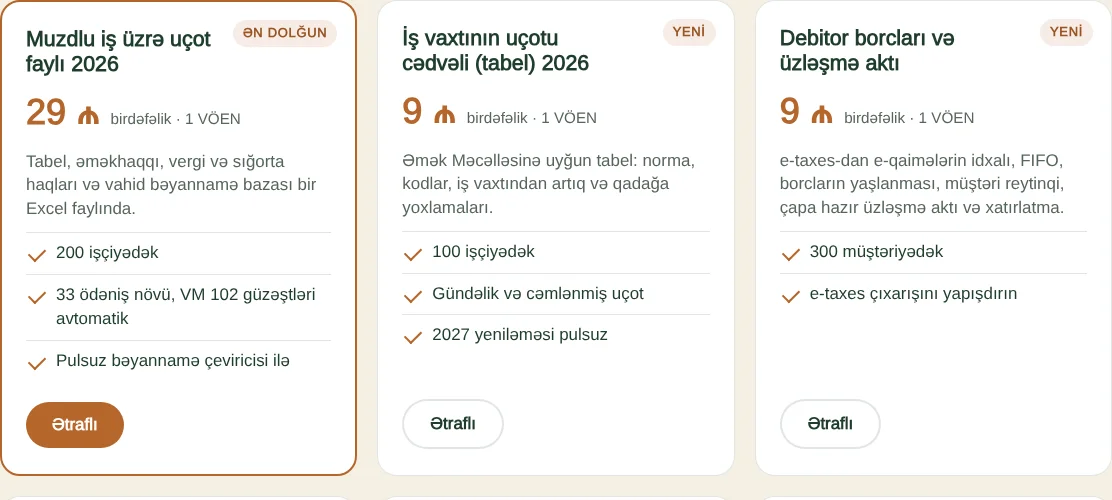
Pro səhifəsində bütün fayllar qiyməti ilə görünür: muzdlu iş üzrə uçot faylı, tabel, əmək haqqı, məzuniyyət haqqı, məzuniyyət qrafiki, ezamiyyə, amortizasiya, sadələşdirilmiş vergi və debitor borcları. Lazım olan kartda "Ətraflı" düyməsini basın – məhsul səhifəsində faylın içindən ekran görüntüləri və imkanların siyahısı var.
2. VÖEN və e-poçtu yazın
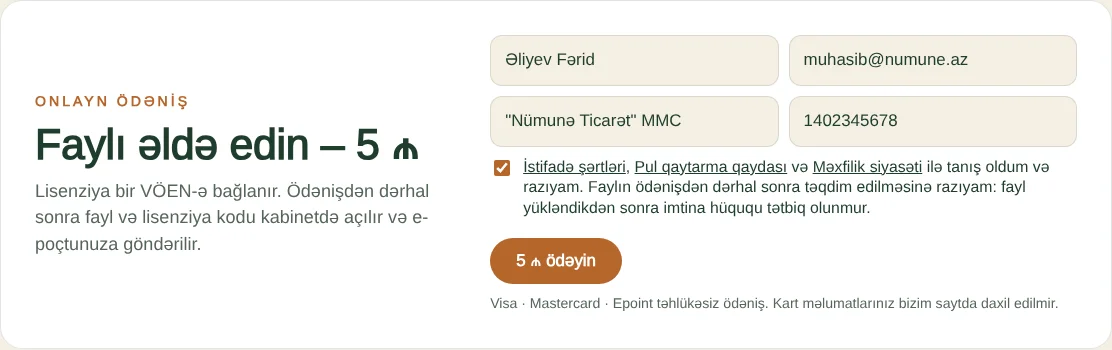
Məhsul səhifəsinin aşağısında ödəniş forması var. Adınızı, e-poçtunuzu, müəssisənin adını və VÖEN-i yazın, şərtlərlə razılığı qeyd edin və "Ödəyin" düyməsini basın.
- VÖEN – faylı istifadə edəcək müəssisənin VÖEN-i. Lisenziya bu VÖEN-ə verilir. Bir neçə müəssisəyə xidmət edirsinizsə, "Mühasib lisenziyası"nı seçin – bir fayl 10 VÖEN-ə qədər.
- E-poçt – fayl, lisenziya kodu və kabinet linki bu ünvana gəlir. Eyni e-poçtla etdiyiniz bütün alışlar bir kabinetdə toplanır.
3. Kartla ödəyin
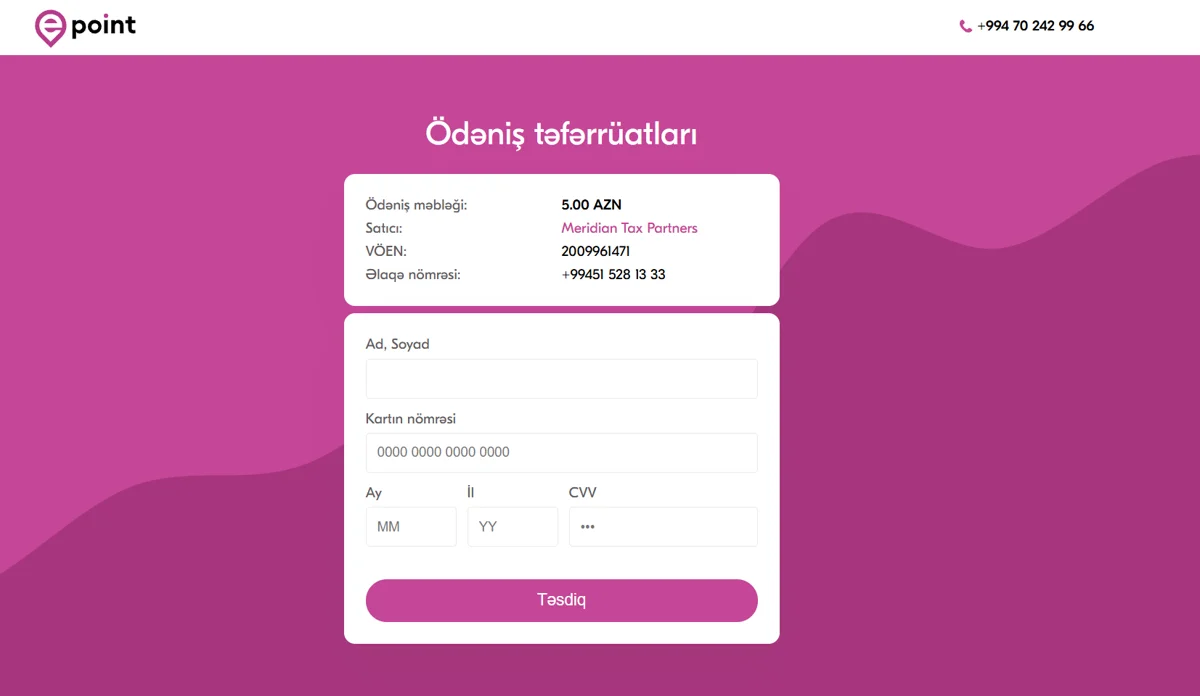
Düyməni basdıqdan sonra Epoint-in təhlükəsiz ödəniş səhifəsi açılır. Burada məbləği və satıcını (Meridian Tax Partners) görürsünüz. Kart sahibinin adını, kart nömrəsini, bitmə tarixini və CVV-ni yazıb "Təsdiq" düyməsini basın. Visa və Mastercard qəbul olunur, şirkət kartı da olar.
Kart məlumatlarınız yalnız Epoint səhifəsində daxil edilir – bizim saytımızda saxlanılmır və bizə ötürülmür.
4. Lisenziya kodunu götürün
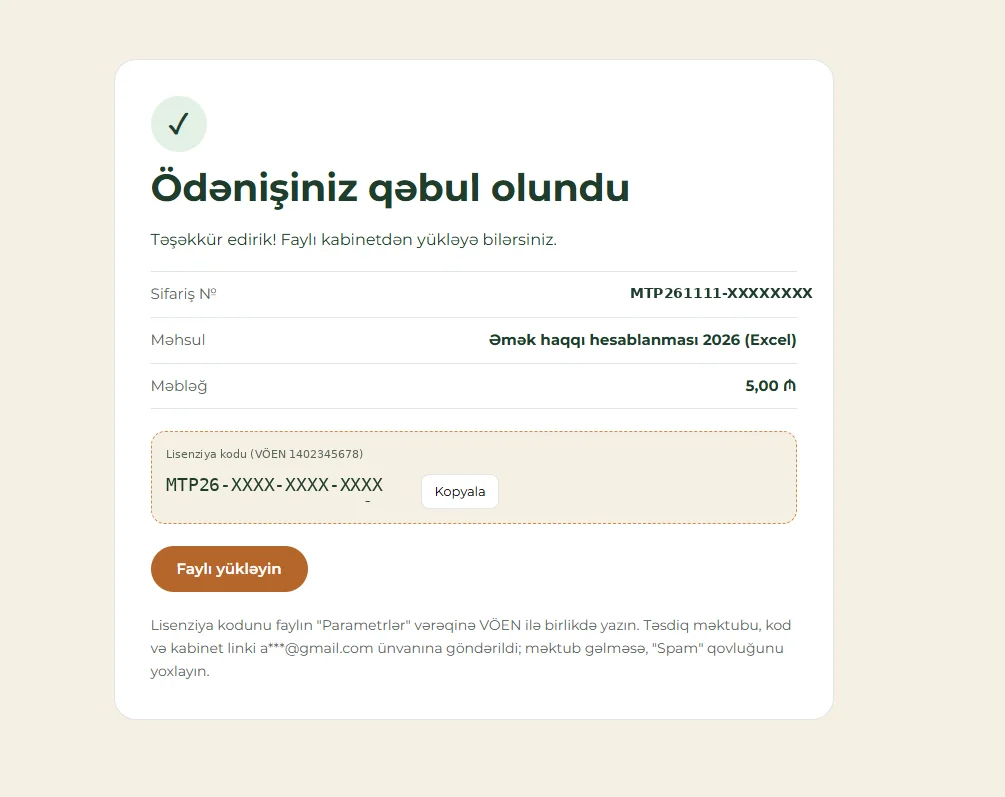
Ödəniş uğurlu olan kimi saytımıza qayıdırsınız və "Ödənişiniz qəbul olundu" səhifəsi açılır. Burada sifariş nömrəsi, məhsul, məbləğ və lisenziya kodu göstərilir. "Kopyala" düyməsi ilə kodu götürün və "Faylı yükləyin" düyməsini basın.
5. E-poçtu yoxlayın
Eyni anda e-poçtunuza təsdiq məktubu gəlir: sifariş nömrəsi, məhsul, məbləğ, ödəniş tarixi, lisenziya kodu və kabinet linki. Məktubu saxlayın – faylı sonra yenidən yükləmək üçün kabinet linki orada olur. Məktub bir neçə dəqiqəyə gəlməsə, "Spam" qovluğuna baxın.
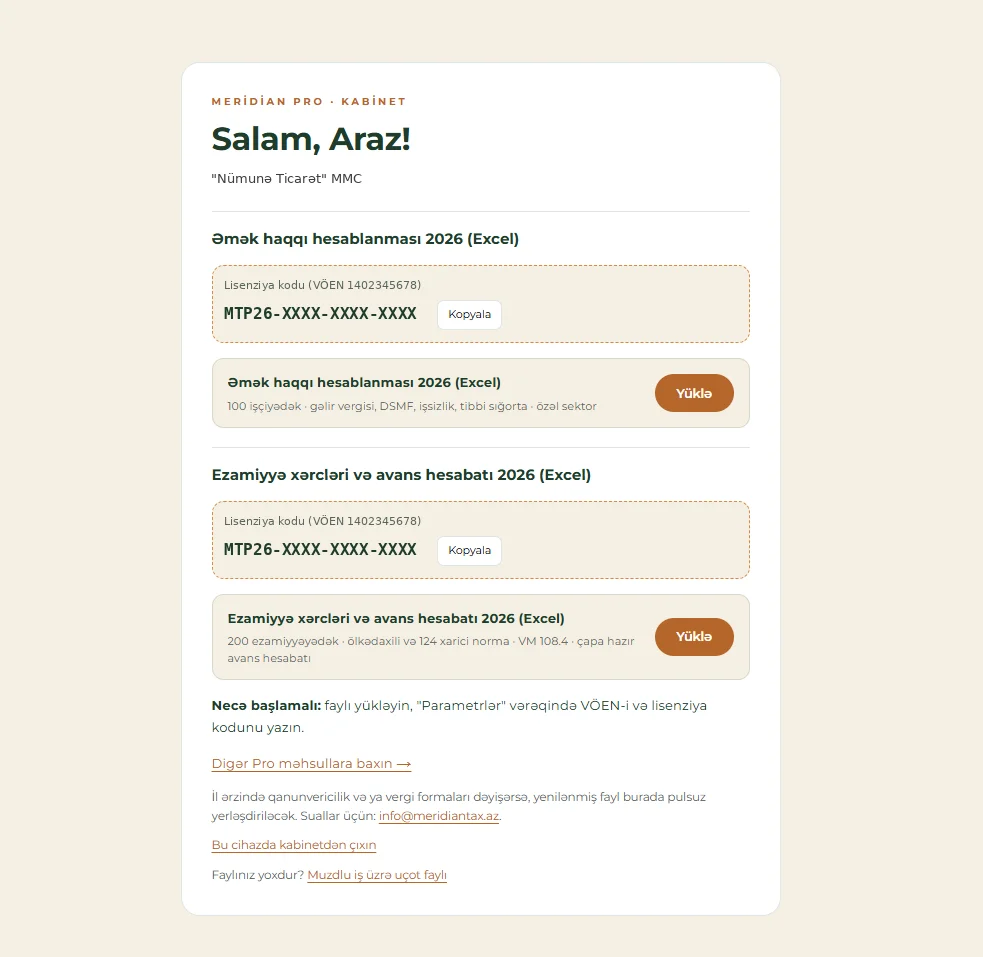
6. Kabinetdən faylı yükləyin
Kabinetdə aldığınız bütün fayllar və hər biri üçün lisenziya kodu görünür. "Yüklə" düyməsi ilə Excel faylını kompüterinizə endirin. İl ərzində qanunvericilik və ya vergi formaları dəyişərsə, yenilənmiş fayl elə buradan pulsuz yüklənir.
7. Lisenziya kodunu fayla yazın
Faylı açın və birinci vərəqdə ("Parametrlər", "Təlimat" və ya "Başlıq") VÖEN-i və lisenziya kodunu sarı xanalara yazın. Bundan sonra faylla işləyə bilərsiniz – hər faylın birinci vərəqində necə doldurmaq barədə qısa təlimat var.

Tez-tez verilən suallar
Kabinet linkini itirdim, nə edim?
Kabinet səhifəsində alış zamanı yazdığınız e-poçtu daxil edin – link yenidən göndərilir.
Faylı başqa müəssisə üçün istifadə etmək olarmı?
Adi lisenziya bir VÖEN-ə verilir. Bir neçə müəssisəyə xidmət edirsinizsə, mühasib lisenziyası alın: bir fayl 10 VÖEN-ə qədər, yeni müştərinin VÖEN-ini kabinetdə özünüz əlavə edirsiniz və onun lisenziya kodu dərhal yaranır. Eyni VÖEN üçün bütün fayllarda lisenziya kodu eynidir.
Hesab-faktura lazımdır.
info@meridiantax.az ünvanına sifariş nömrəsi və müəssisənin rekvizitləri ilə yazın.
Pul qaytarılırmı?
Faylı yükləməmisinizsə, 7 iş günü ərzində tam qaytarılır. Ətraflı: Pul qaytarma qaydası.
Ödəniş keçdi, amma səhifə açılmadı.
Narahat olmayın – ödəniş Epoint-dən avtomatik yoxlanılır və təsdiq məktubu e-poçtunuza gəlir. Bir neçə dəqiqə ərzində məktub gəlməsə, WhatsApp-a yazın.
Ödəniş Epoint ödəniş sistemi vasitəsilə qəbul edilir. Satıcı ƏDV ödəyicisi deyil – qiymətlər yekundur. Ətraflı: İstifadə şərtləri, Pul qaytarma qaydası.